




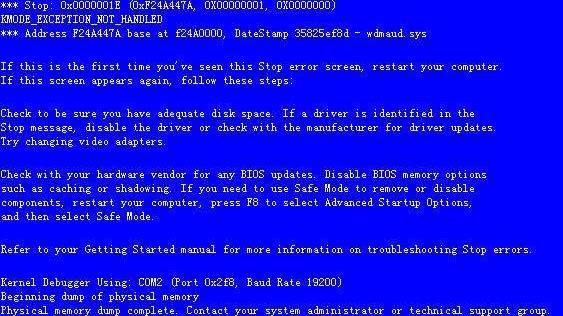
相信每位同学都深受华商学校机房烂机器的毒害
花着两万块的学费用着两百块的设备
动不动就死机
动不动就崩溃
动不动就开机都不行
还好
经过婆猪三天的研究
终于搞明白如何把机房的用友ERP安装到个人电脑上
本文将教你在windows10操作系统下安装该软件
至于windows7版本应该也是大同小异
以下正文
安装过程主要分为三个部分
第一部分:准备运行环境
第二部分:运行安装程序
第三部分:配置数据库参数

STEP 1
先下载所需的文件,下载地址我会在附文给出,大家按序自取,文件主要包含以下:
1、用友U8 v10.1(和机房的版本一样!)
2、SQL server 2008(这个是数据库)
3、IIS 6.0
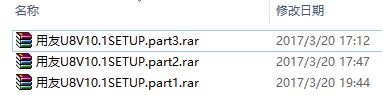
用友U8的安装文件下载完成后是三个压缩包(如下图):
然后将其解压(会不会解压?),解压后是一个文件夹(如下图):

点开他!!!
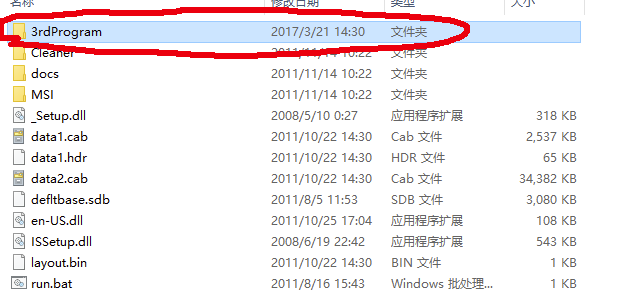
点进文件夹后你会发现一个叫做3rdProgram的文件夹,这个文件夹里包含的就是安装用友ERP所需要的一些组件(不要问我组件是什么我也不知道也不需要知道),我们需要先安装其中的两个组件(如下图红圈内):
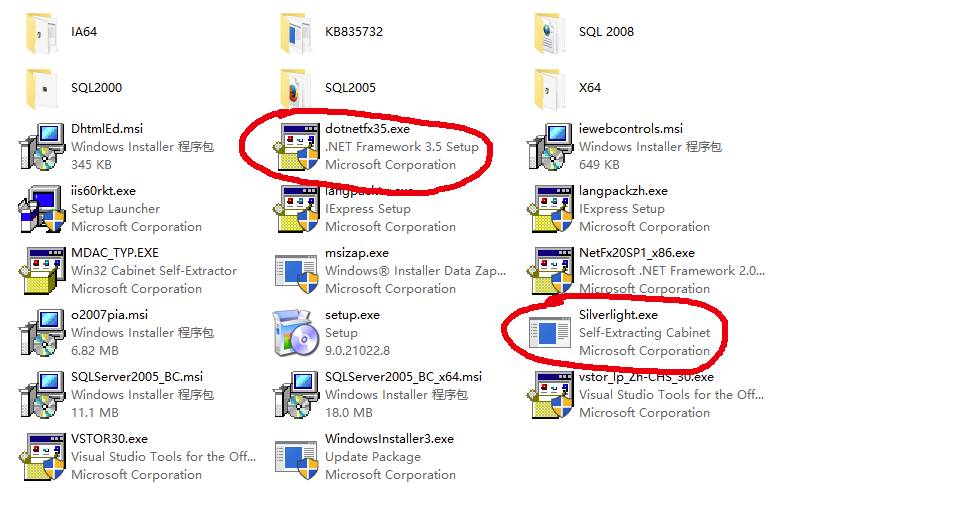
安装的话双击点开文件疯狂点击下一步直到安装完成就算安装成功!
STEP 2
接下来我们下载SQL server 2008,下载完成后,文件长这样(如下图)是个压缩包,别点错了。。。
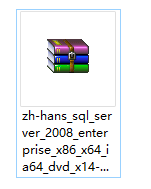
同样将其解压出来
解压完成后是这样子的,有一大堆文件,我们只需要点开setup.exe即可运行SQL server 2008的安装程序!!!(如下图)
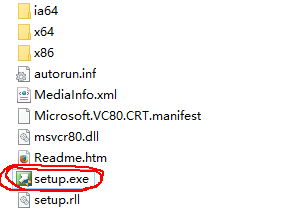
点开后是酱紫
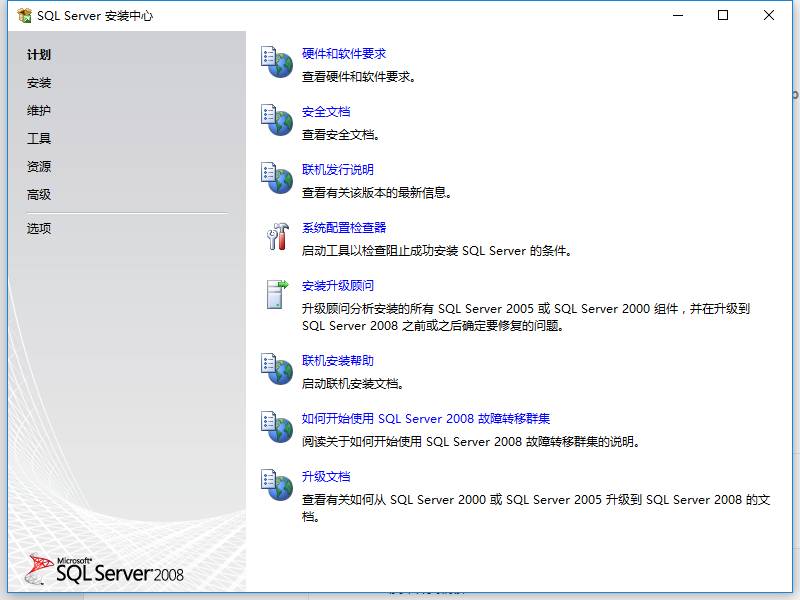
然后我们可以看到最左边的向导栏(灰色那部分)里面有个叫作安装的选项,点他!!!!然后就会出现以下界面(如下图):
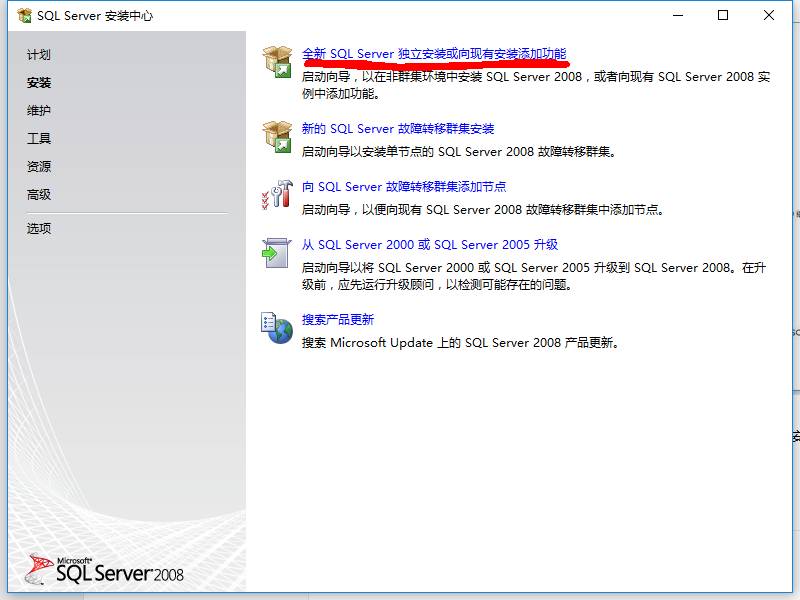
好的让我们单击选择第一个选项:全新SQL Server 独立安装或向先有安装添加功能
然后安装程序会先对你的电脑进行检测看看是否符合安装条件:
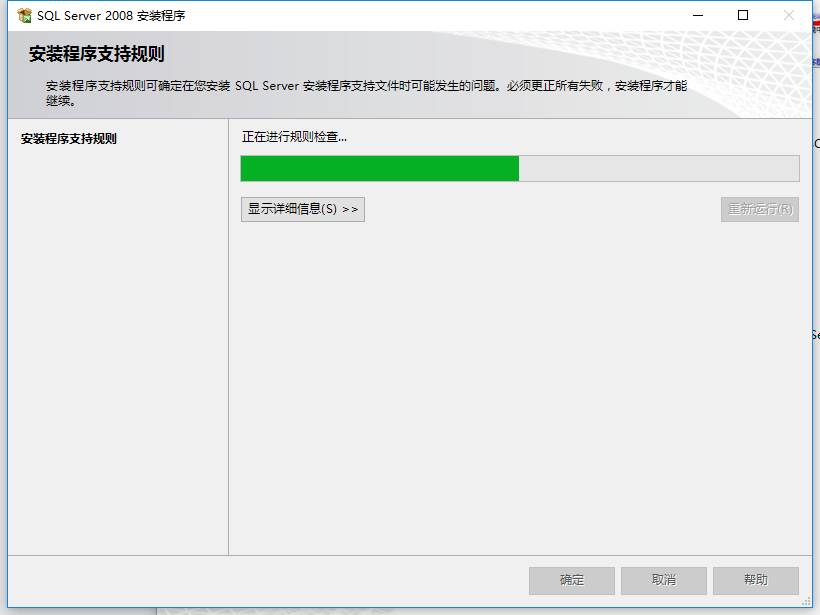
OH!!SHIT!?
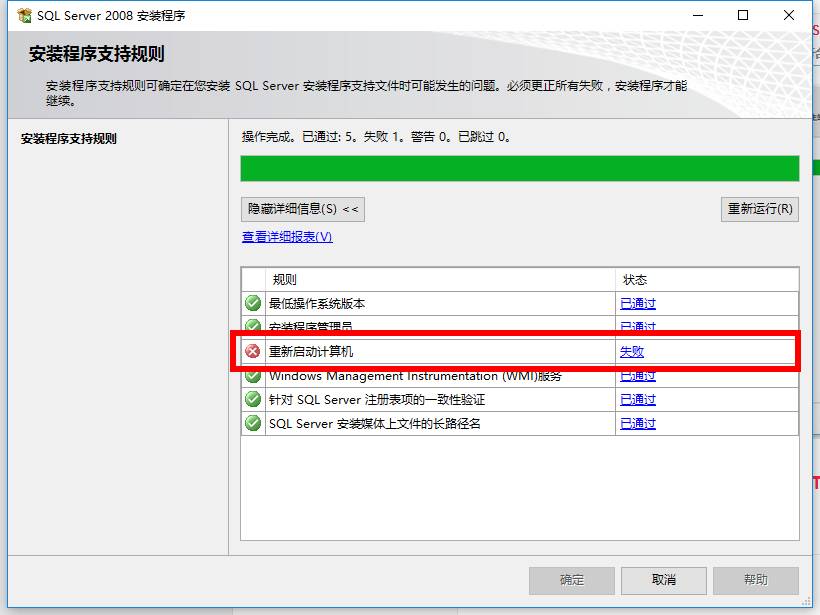
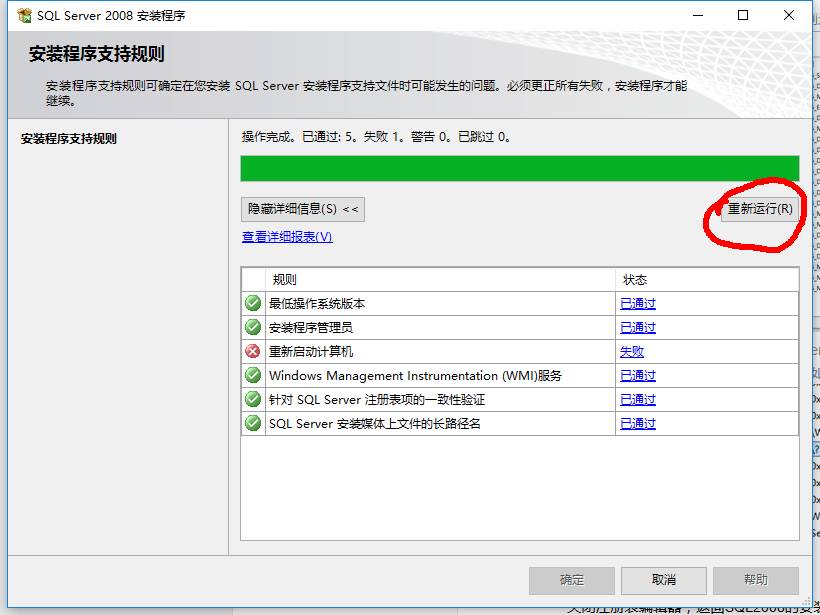
相信这会是一个大部分人都会遇到的情况,没遇到的请忽略!安装程序会提示你重启计算机失败,然而就算你重启后再次安装依旧不能凑效!这样,我们现在就需要对注册表动点手脚!
首先,按住windows键(不知道windows键是哪个键?问百度),按住windows键再按R建,此时会新建出一个任务窗口(如图):
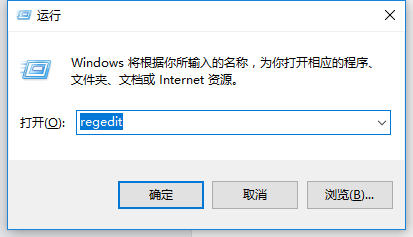
然后我们输入“regedit”这串英文字母,按确定键!出现了介个:
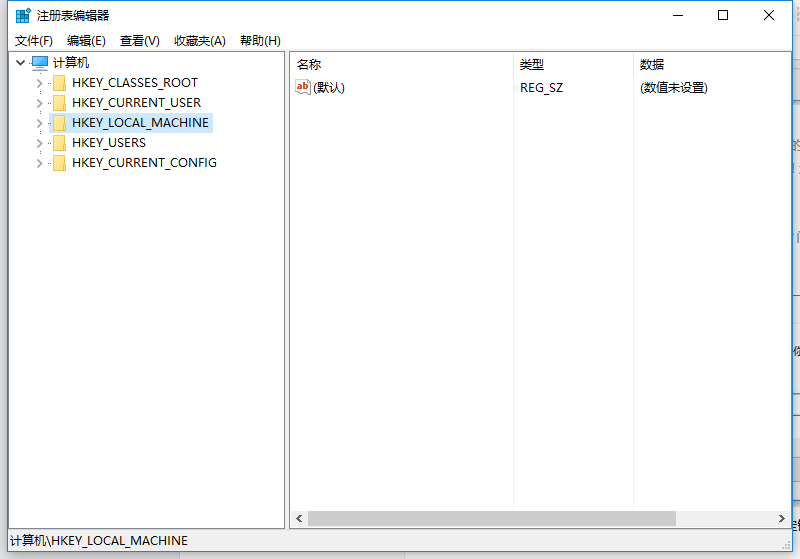
这个就是注册表编辑器了,在左边我们会看到一排类似文件夹的玩意,里边有个叫做HKEY_LOCAL_MACHINE的,我们双击打开它,就会看到下边的一长串子文件夹:
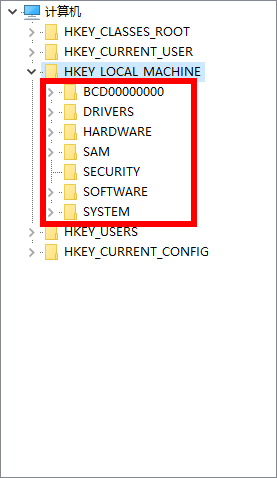
我们按照这个顺序往下点HKEY_LOCAL_MACHINE\SYSTEM\CurrentControlSet\Control\Session Manager,最后会看到这个界面(如下图):
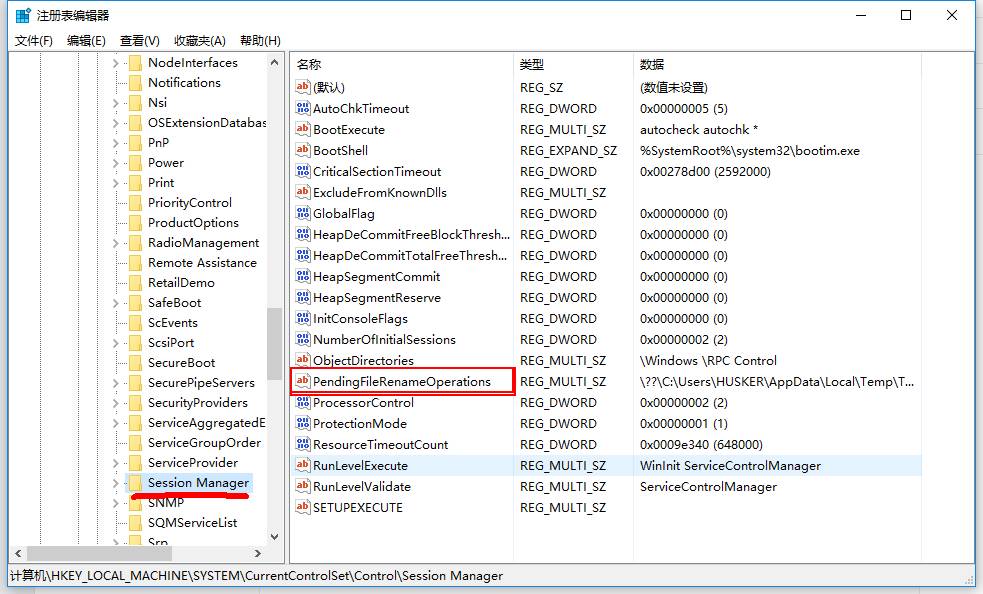
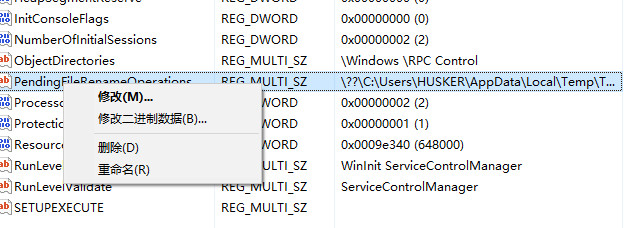
在这个界面中,这个叫做PendingFileRenameOperations的文件就是我们要删除的文件,我们右键点他,然后删除(如下图):
关闭注册表编辑器,返回SQL2008的安装界面,点击重新运行(如下图):发现这次可以成功通过检测了
接下来一路点击下一步,
直到这个界面停下!
点击全选,再点击下一步
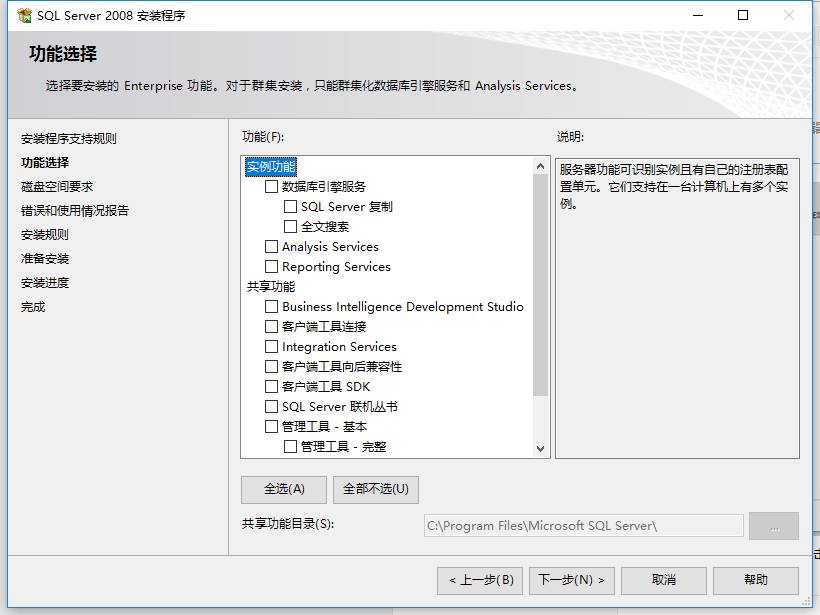
再次一路点击下一步直到这里!
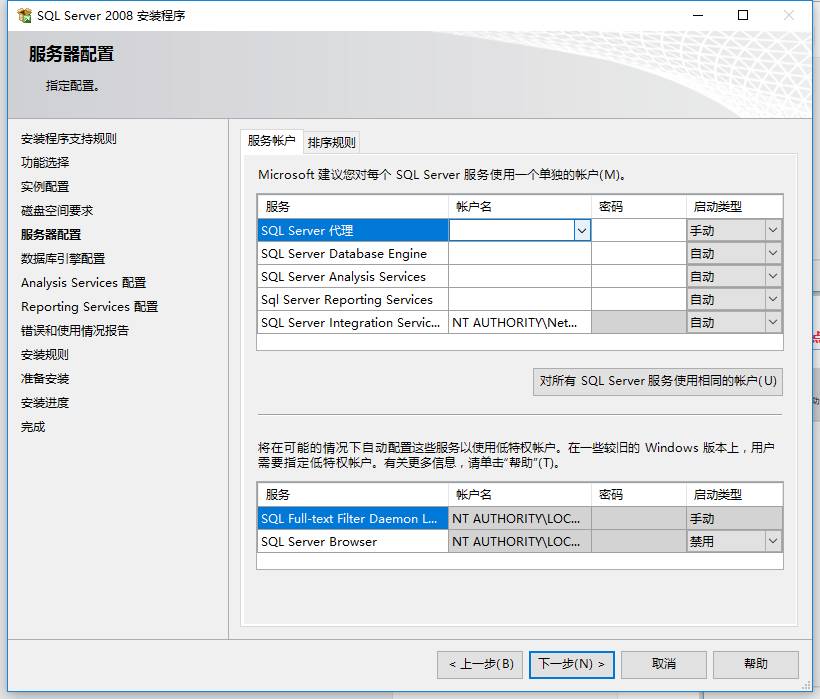
在这个界面下,我们把鼠标移动到账户名的空白的那一栏上,我么你可以看到一个向下的箭头,点击箭头就可以下拉菜单(如图):
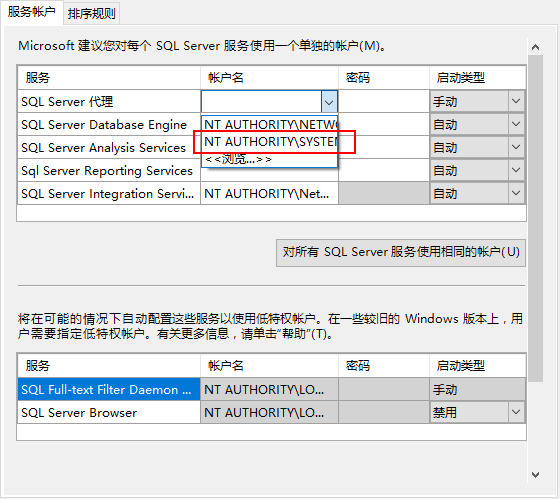
从头到尾按照我的图示
一步步做!!!
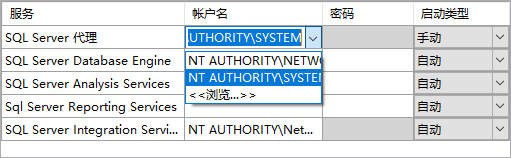
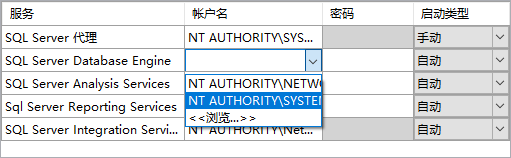
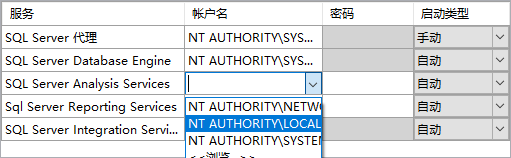
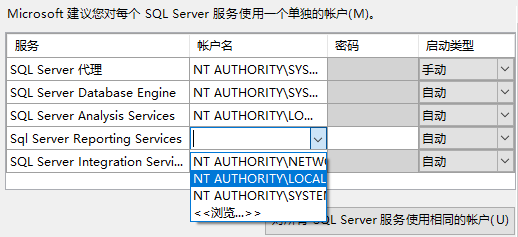
检查是不是跟我的一样
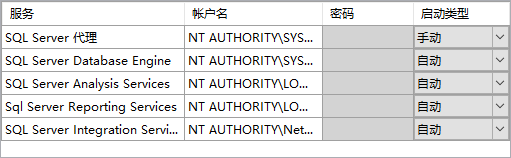
完成后,点击下一步,会出现下边这个界面:
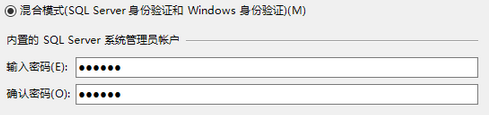
在身份验证模式那一栏,选择混合模式(SQL Server 身份验证和Windows身份验证),密码自己随便输一个,但是注意不要忘了密码是多少!!!
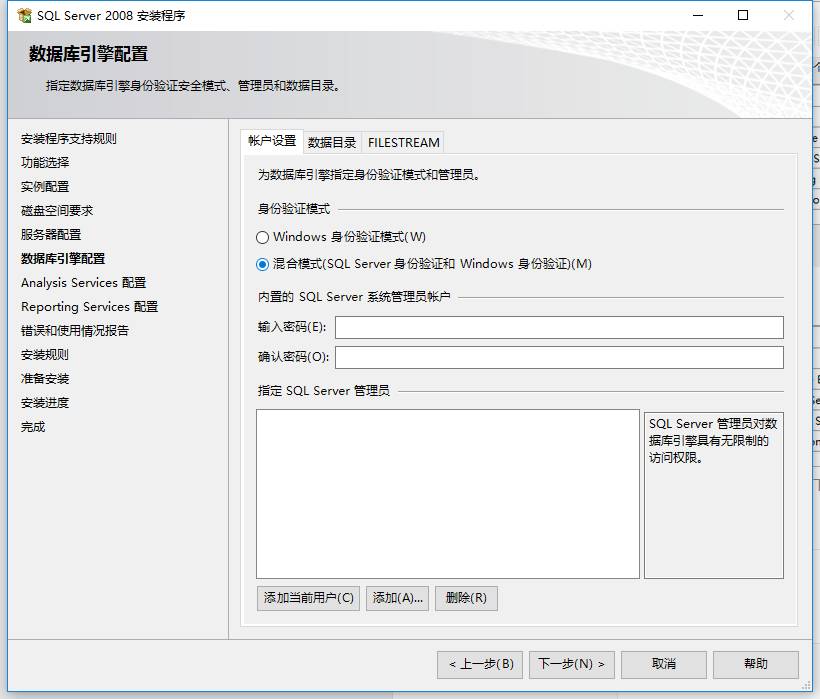
指定的SQL Server管理员那一栏,直接点击添加当前用户的按钮!(如下图):
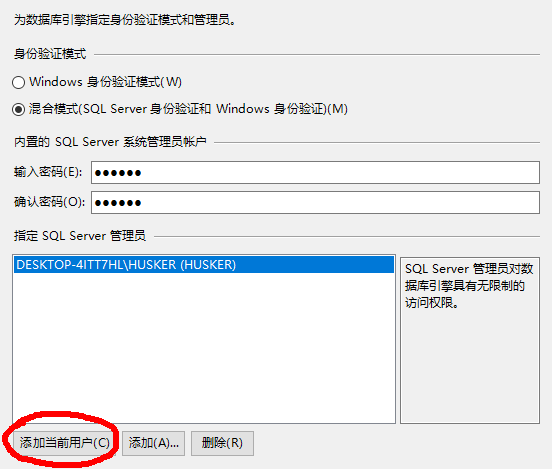
单击下一步后,出现以下界面,继续添加当前用户:
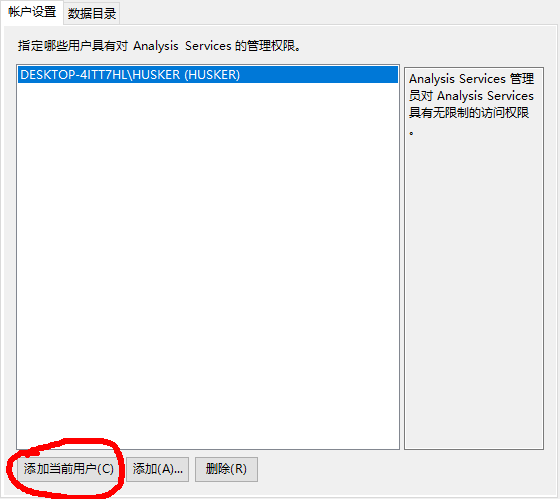
选择安装本机模式默认配置!然后继续一路点击下一步!
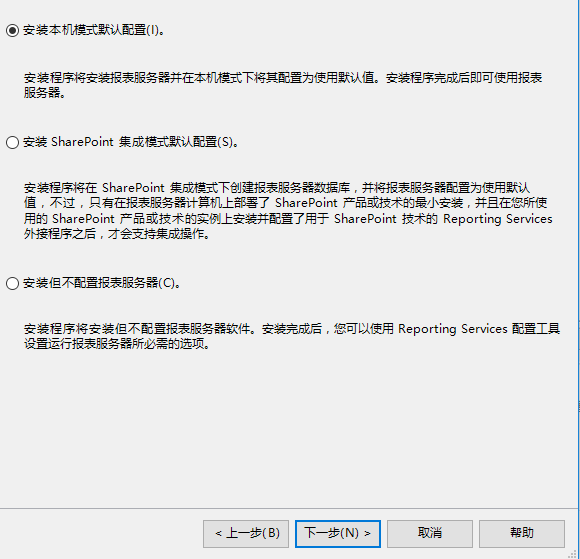
可以安装了!安装过程很久,我建议你去泡杯茶~~
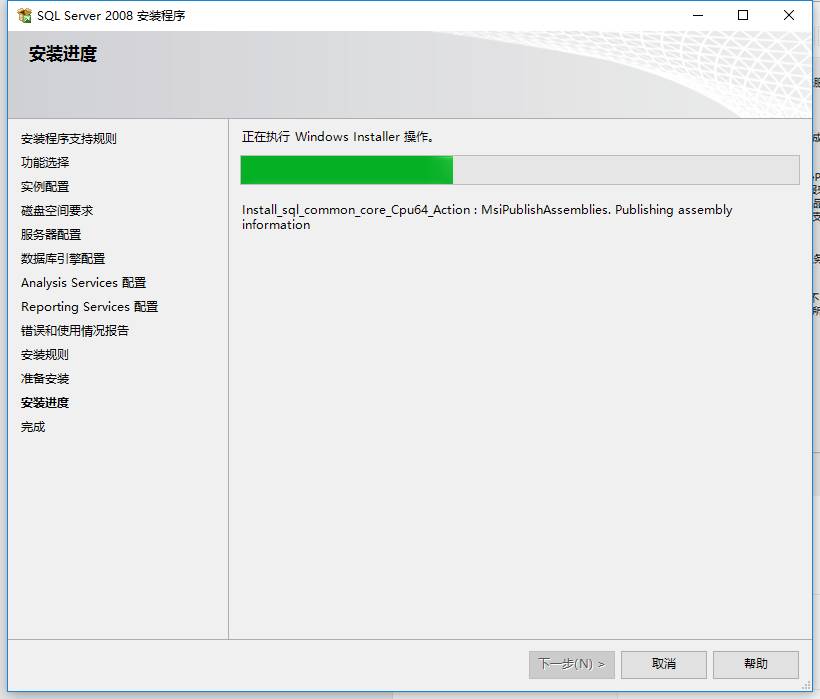
安装完成后,SQL Server 2008的安装就算完成了,接下来进入IIS 6.0的安装教程!
STEP 3
现在,我们要进行IIS6.0的安装,首先当然是把它下载下来,它长这个样(如图):
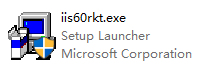
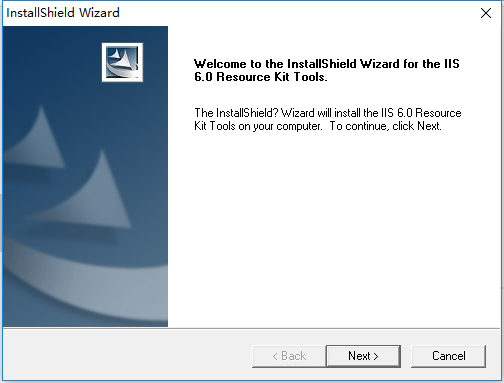
双击打开它,然后一路点Next:
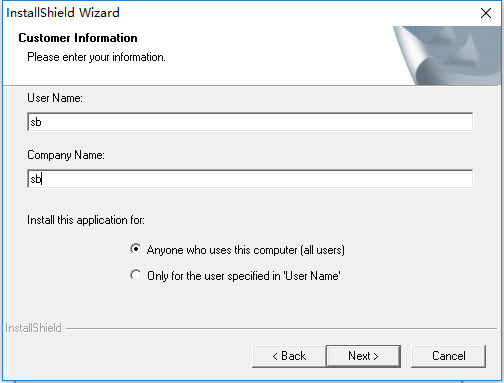
这两栏随便输一两个字母(如下):
选择complete(如下):
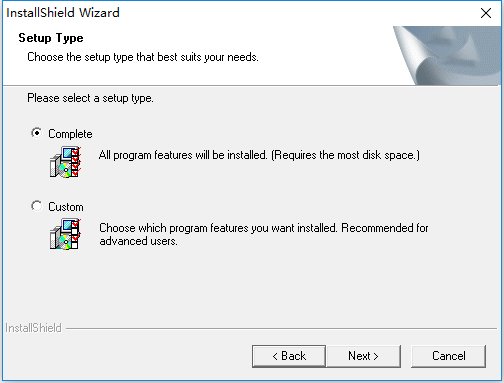
这样就算安装完成了
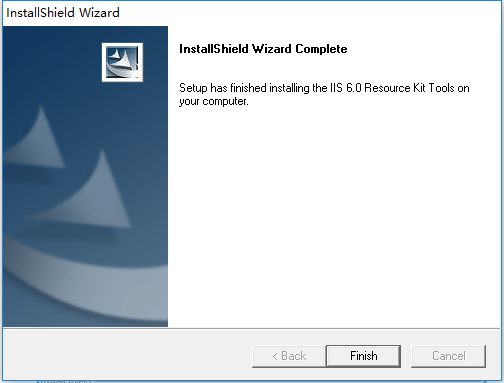
安装之后还不算完,
因为我们还要在windows功能中启用他!
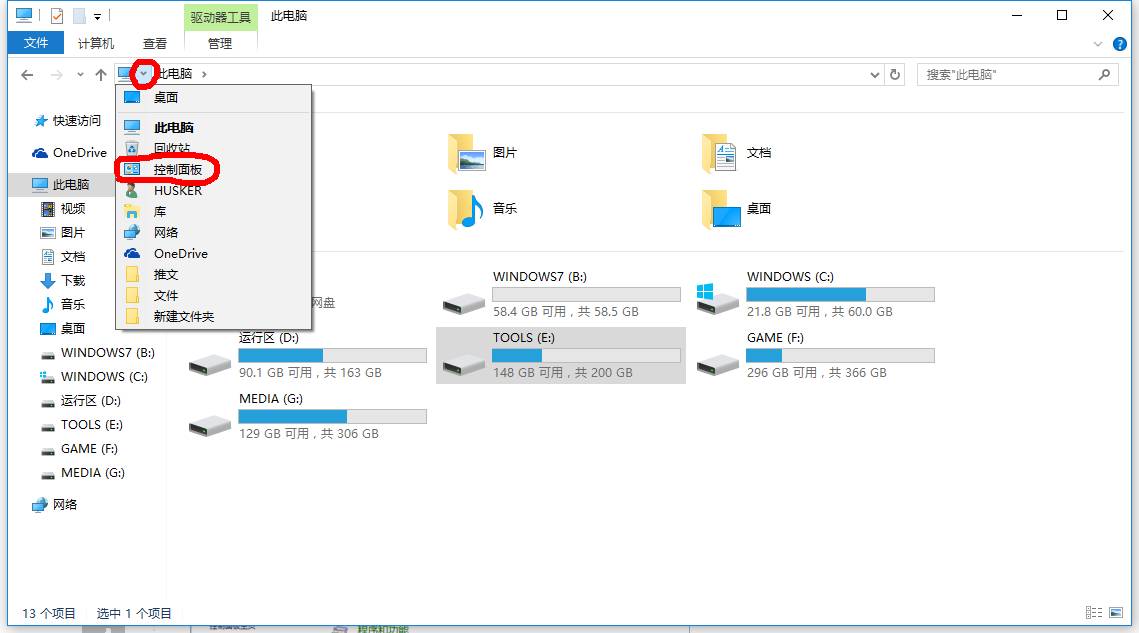
首先打开控制面板
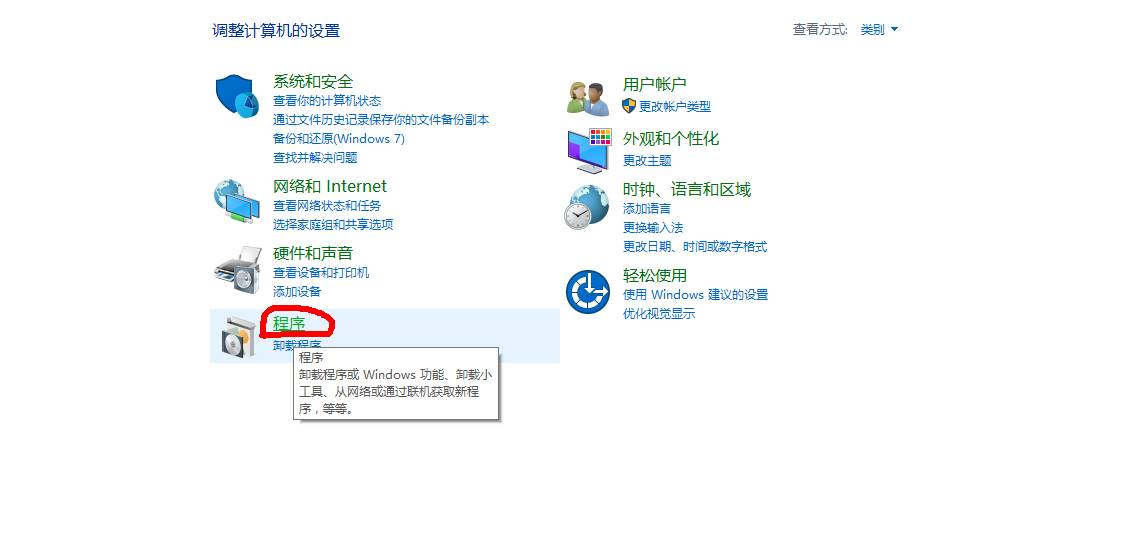
选择程序
选择启用或关闭windows功能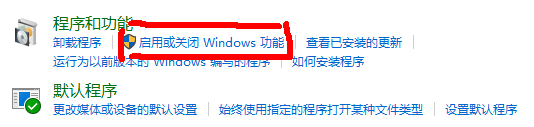
找到internet information services
依照下图进行勾选设置
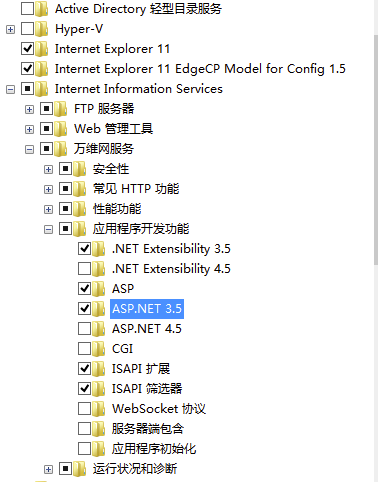
设置完成后关闭窗口

如果你能阅读到这里并一步步成功的设置,我的确非常佩服你的耐心和悟性,直到这里,用友ERP的安装环境准备就算完成了,接下来我们可以进入用友ERP的安装环节!!
STEP 4
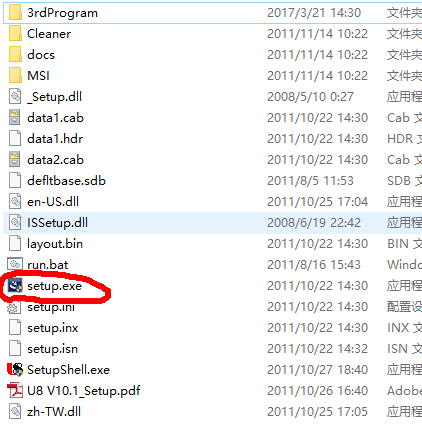
我们回到用友软件的安装目录,也就是开头提到的这个文件夹(下图红线标记)
打开它后,我们找到setup.exe这个文件!
运行!
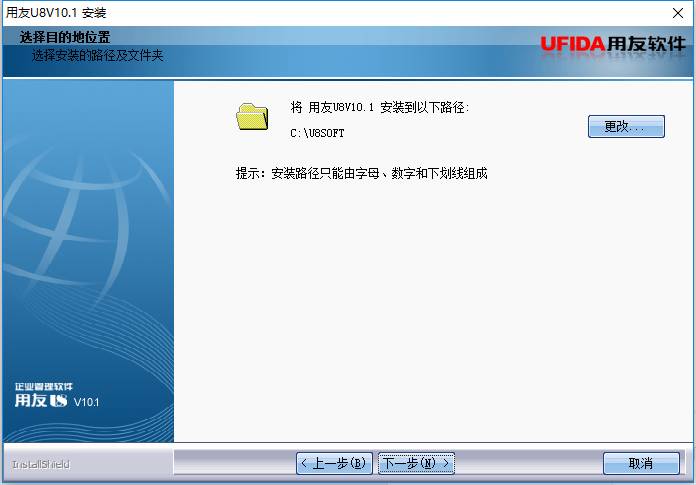
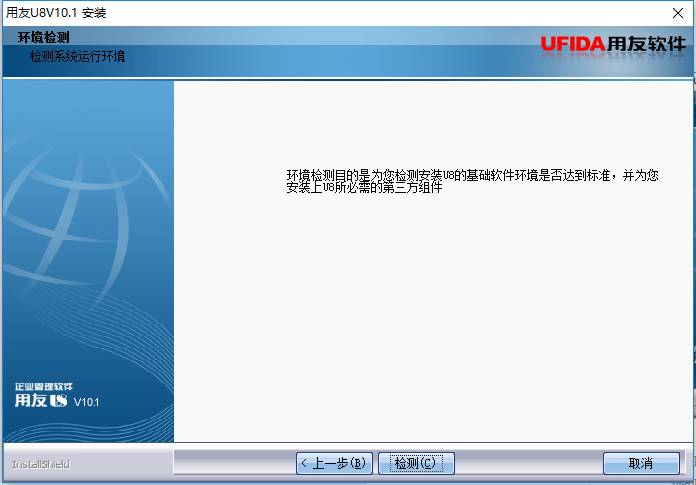
依旧是一路点击下一步直到这里,如果你不想把这个软件安装到c盘你可以点击 “更改” 来将他安装到其他的地方,我个人的建议也是尽量不要安装在C盘,因为在经历一定时间的使用后该软件会将数据储存在你的C盘中从而导致你的系统盘容量缩减!
点击检测,安装文件会检测你的系统当前情况是否符合安装该软件的最低要求!
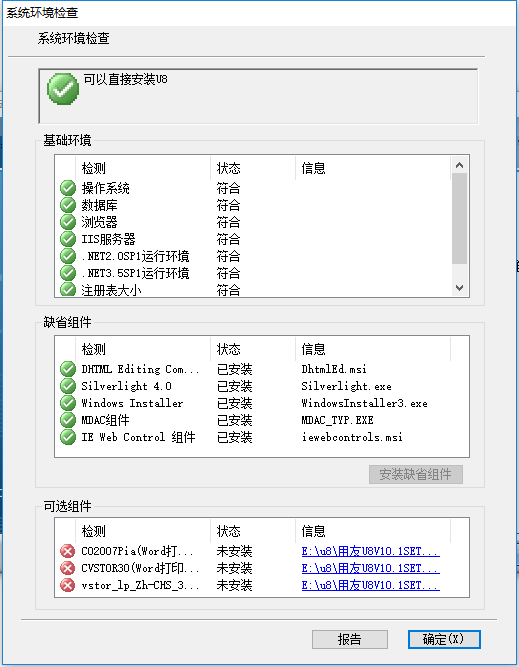
这样就是符合安装要求,可以进行安装了!恭喜!点击确定!
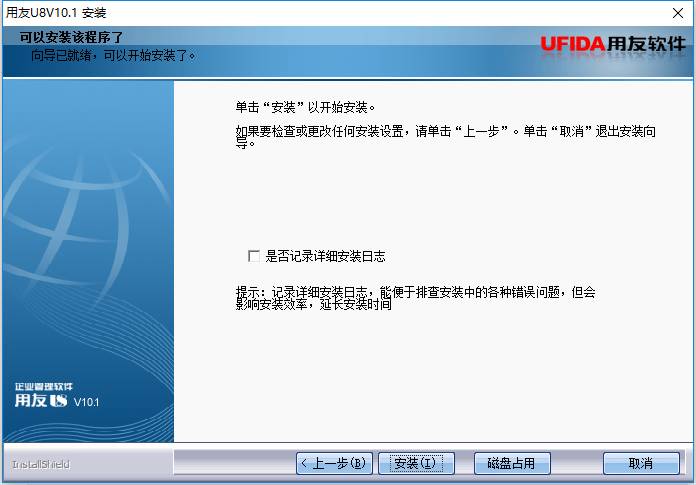
点击安装
安装时间会非常的长,你刚好可以把你刚刚泡的茶喝了
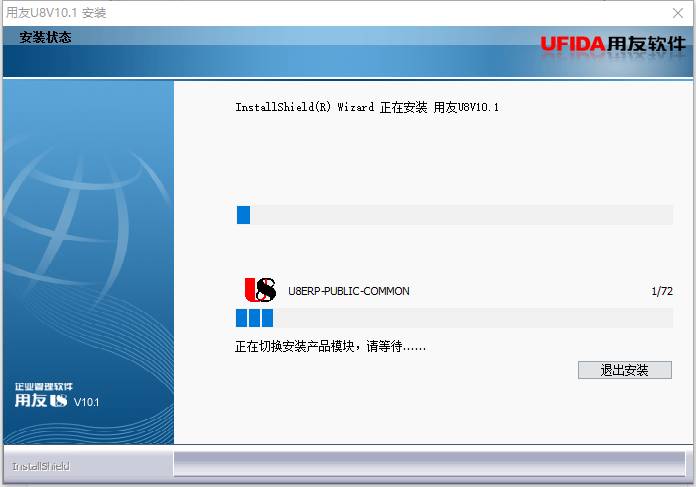
中途会出现警告,可以忽略,直接点确定
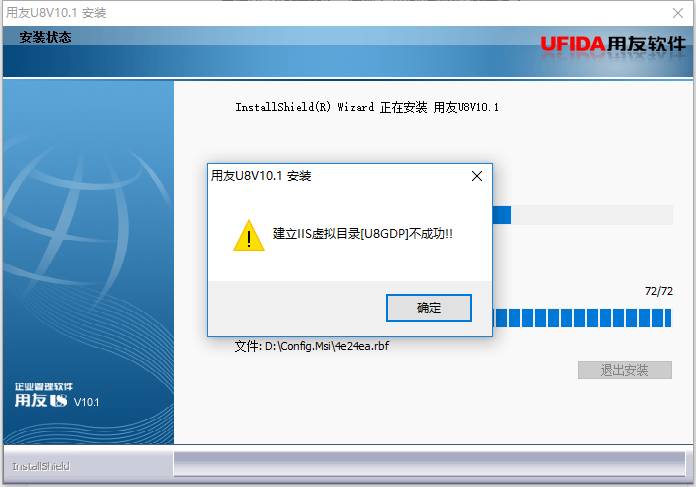
终于完成了!
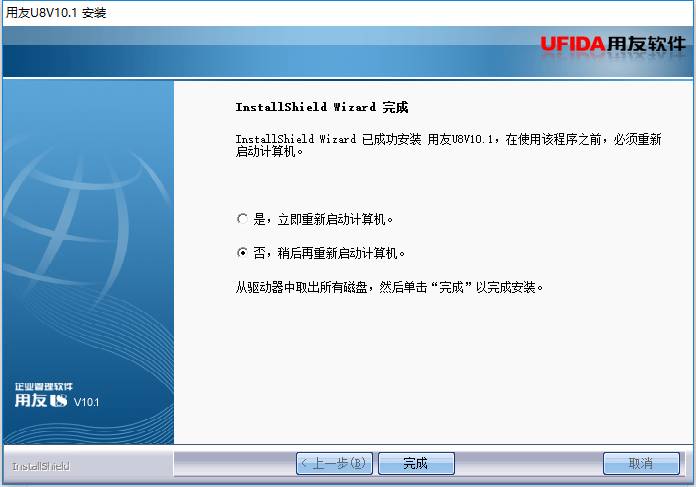
然后要重启电脑!
一定要重启!
到了这里,我们已经基本成功了,接下来,我们要进行数据库的参数配置,如果不进行数据库参数配置的话,用友ERP是无法正常使用的。
STEP 5
打开开始菜单,找到用友U8 v10.1这一项,点开,
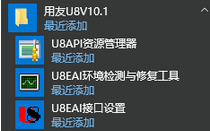
并找到请用服务器配置这一项打开

出现以下界面
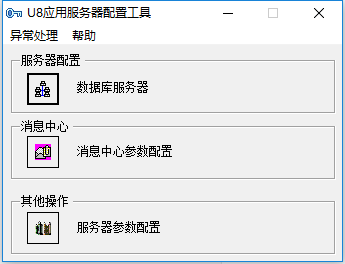
我们选择数据库服务器打开选中唯一的一个数据源然后删除点击退出
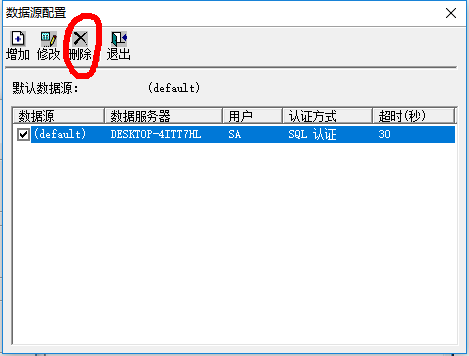
再次回到这个界面(下图)
这次我们选择最后一个:服务器参数配置
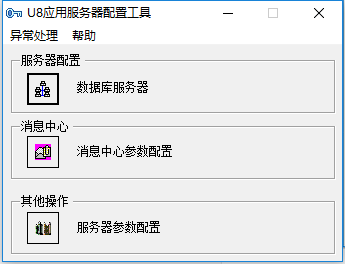
进入这里
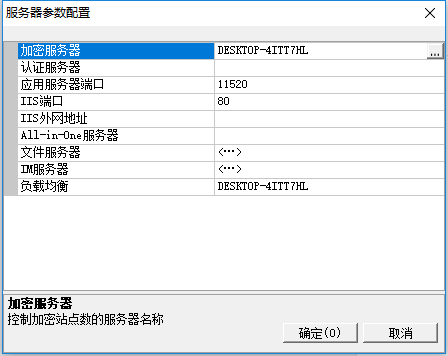
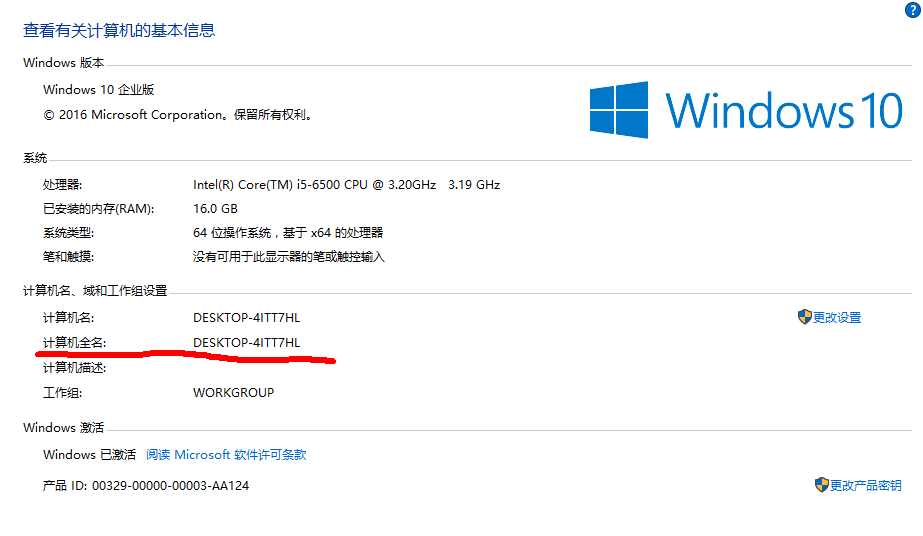
这个加密服务器选项所需要填写的是我们自己电脑的计算机名称,不同的人的计算机名称可能不同,接下来,我们先了解一下如何查询自己电脑的计算机名称!
切换到桌面然后右键点击我的电脑——属性
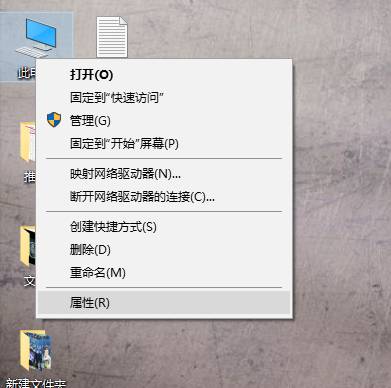
画红色横线的就是我们要输入的计算机名称(下图)
再回到服务器配置参数界面
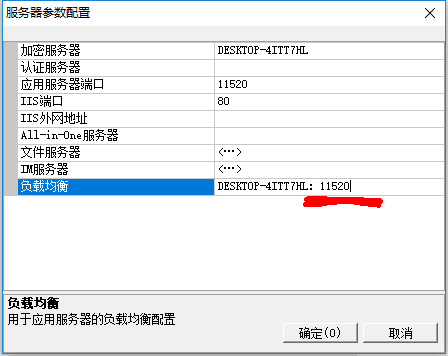
我们将最后一行的负载均衡的这个参数,加上“:11520”这几个字
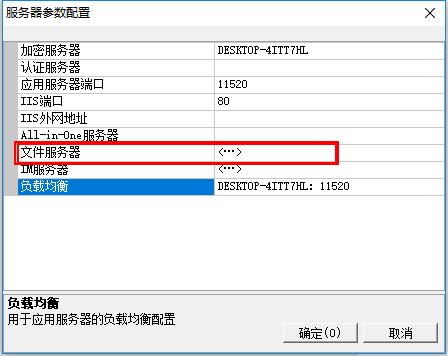
注意文件服务器这个选项后边的<...>这个符号
我们点击它后会出现一个新的...的标志(如下图)
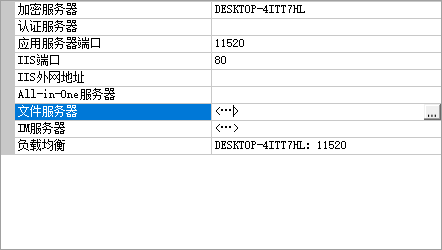
点击那个...的按钮会弹出如下窗口
文件服务器地址依旧填写你的计算机名,端口填写80
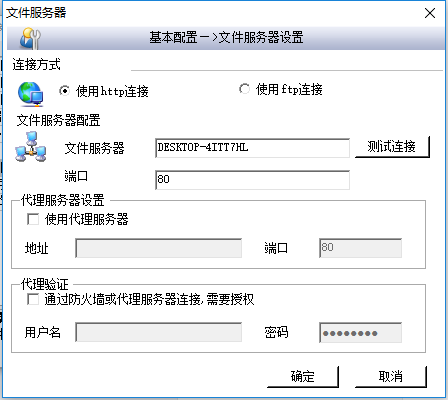
设置完成后
参数参考如下图(不同电脑参数可能不同)
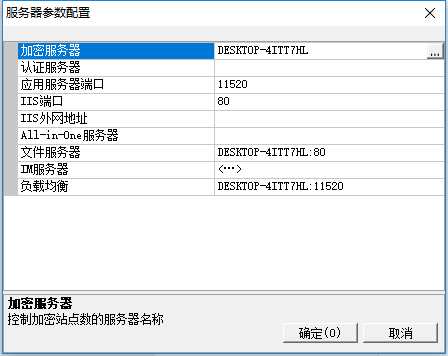
现在我们重新进入数据库服务器
点击“增加”
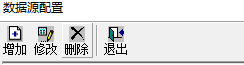
数据源填写(default)
数据库服务器直接复制粘贴你的计算机名
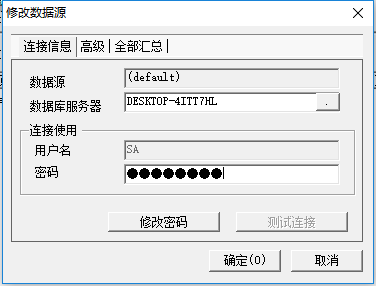
密码则是在你安装数据库时 指定SQL Server管理员时所填写的密码(下图)
完成之后点击测试连接
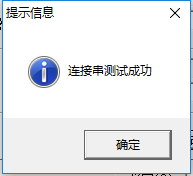
如果出现如下图显示则表示成功
到此为止,数据库的参数配置已经大功告成了,如果你都成功的执行了上述所有步骤,那么恭喜你你已经基本成功地把ERP搬到自己的电脑上了。
STEP 6
现在终于可以打开这个久违的图标了

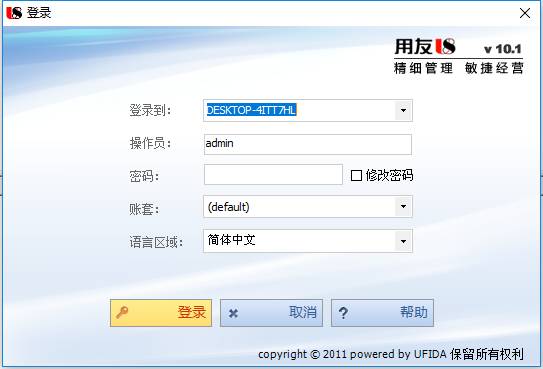 和机房不同的是,我们登陆的服务器并不是127.0.0.1,而是我们自己的计算机名,这点大家要注意,否则会出现无法登陆的情况。剩下的,大家也都轻车熟路了吧。
关注本公众号获取下载地址
声明:本文系本人原创,谢绝未经授权的转载和引用

如果有疑问或者需要指正之处欢迎添加个人微信进行交流学习
共有条评论 网友评论